



Cơ Hội Việc Làm Cho Người Khiếm Thị: Bán Hàng Tại Quận 1 Và Quận 6
Cần tuyển 4 nhân viên bán hàng
Ưu tiên cho các bạn khiếm thị
Công việc cụ thể như sau:
- Bán hàng, tư vấn khách hàng về các sản phẩm, dịch vụ
- Thu thập thông tin khách hàng.
- Thông báo cho khách hàng các chương trình khuyến mãi, giảm giá, các mặt hàng được ưa chuộng
- Đảm bảo hàng hóa đầy đủ trên kệ, thông báo công ty khi hàng sắp hết để nhập kịp thời
- Nắm được các thông tin về hàng hóa
- Bảo quản hàng hóa thật tốt, sắp xếp gọn gàng, ngăn nắp, đảm bảo không gian sạch sẽ, thoáng mát.
- Một số công việc khác liên quan trong phạm vi công việc
Mức lương như sau:
- Làm việc bán thời gian: lương cứng 22.000 Vnđ/ giờ + hoa hồng bán hàng.
Làm việc toàn thời gian: lương cứng 7.000.000 Vnđ + hoa hồng bán hàng.
Địa điểm làm việc tại Quận 1 và Quận 6
Thời gian làm việc : 09:00 -20:00, tháng nghỉ 4 ngày đối với làm việc toàn thời gian
Mọi thắc mắc xin liên hệ chị Hằng 0933900360
Giới thiệu ba tính năng trợ năng đáng chú ý trong Office 2019, 2021, 365
1. Giới thiệu
Như mọi người đã biết, công ti Microsoft đã giới thiệu nhiều tính năng trợ năng và tích hợp vào các sản phẩm của mình (như Windows và Office) nhằm phục vụ người khuyết tật nói chung và người khiếm thị nói riêng sử dụng máy tính dễ dàng hơn. Trong bài viết này, tôi sẽ giới thiệu cho mọi người ba tính năng trợ năng đáng chú ý trong bộ ứng dụng văn phòng Microsoft Office 2019, 2021, 365.
2. Hướng dẫn
* Hướng dẫn được thực hiện bằng:
Microsoft 365 phiên bản 16.0.16626.20170 (phát hành ngày 8-8-2023).
Ngôn ngữ: tiếng Anh, tiếng Việt.
NVDA phiên bản 2023.1.
2.1. Mở Tùy chọn trợ năng của Office
Mọi người làm như sau:
Nhấn tổ hợp phím Alternate + F để mở trình đơn File (Tệp).
Sau đó, nhấn phím mũi tên lên đến khi nghe NVDA đọc “Options” (Tùy chọn) thì nhấn phím Enter để kích hoạt.
Nếu không tìm thấy mục “Options” (Tùy chọn”, hãy nhấn phím mũi tên lên đến khi nghe NVDA đọc “More Options” (Xem thêm tùy chọn” thì nhấn phím enter để mở ra. Sau đó, nhấn phím mũi tên xuống đến “Options” (Tùy chọn) rồi nhấn phím Enter để kích hoạt.
Hộp thoại “Tùy chọn” mở ra, nhấn phím mũi tên xuống đến khi nghe NVDA đọc “Accessibility” (Trợ năng) thì nhấn phím Tab một lần để chuyển sang thiết lập trợ năng.
2.2. Ba tính năng trợ năng đáng chú ý trong Office 2019, 2021, 365
* Di chuyển qua các tùy chọn bằng cách nhấn phím Tab. Nếu gặp một hộp kiểm (check box), mọi người có thể chọn hoặc bỏ chọn bằng cách nhấn phím khoảng trắng. Khi gặp một hộp sổ xuống (combo box), mọi người có thể chọn bằng cách nhấn tổ hợp phím Alternate + phím mũi tên xuống, sau đó nhấn phím mũi tên lên hoặc xuống để tìm lựa chọn thích hợp rồi nhấn phím Enter để xác nhận. Khi gặp một nút (button), nhấn phím khoảng trắng hoặc Enter để kích hoạt.
2.2.1. “Provide feedback with sound” (Cung cấp phản hồi có âm thanh)
Nếu mọi người bật tính năng này lên, khi cắt, sao chép và dán văn bản trong các ứng dụng như Word, Excel, PowerPoint,… sẽ có một số âm thanh phát ra nhằm xác nhận rằng hành động đã hoàn tất. Ngoài ra, khi mọi người đang gõ văn bản mà có đề xuất chính tả hoặc có thông báo đáng chú ý trên thanh trạng thái thì âm thanh cũng sẽ được phát ra. Theo mặc định thì tính năng này bị tắt, mọi người có thể bật lên để trải nghiệm thử.
Khi mọi người bật tính năng này lên rồi nhấn phím Tab một lần, sẽ có một hộp sổ cho phép chọn “Sound Scheme” (Lược đồ âm thanh). Mọi người có thể chọn lược đồ “Modern” (Hiện đại) hoặc “Classic” (Cổ điển) tùy theo sở thích.
2.2.2. “Provide feedback with animation” (Cung cấp phản hồi với hoạt hình)
Theo mặc định thì tính năng này được bật. Nếu mọi người đang dùng máy tính cấu hình thấp hoặc chỉ đơn giản là không có nhu cầu dùng hiệu ứng hoạt hình thì có thể tắt tính năng này đi.
2.2.3. “Show the Start screen when this application starts” (Hiện màn hình khởi động khi ứng dụng này khởi động)
Như mọi người đã biết, kể từ phiên bản Office 2013 về sau, Microsoft đã thêm màn hình khởi động khi mọi người mở các ứng dụng như Word, Excel, PowerPoint,… lên. Mọi người phải nhấn phím Enter vào mục “Blank document” (Tài liệu trống) thì mới có thể gõ văn bản. Việc này gây bỡ ngỡ cho nhiều người khi chuyển từ Office 2007, 2010 lên phiên bản cao hơn. Mọi người có thể tắt tính năng này nếu không cần dùng đến.
3. Lời kết
Vừa rồi, tôi đã giới thiệu đến mọi người ba tính năng trợ năng đáng chú ý trong Office 2019, 2021, 365. Hi vọng bài viết này sẽ hữu ích với mọi người.
Mọi thắc mắc và ý kiến đóng góp, vui lòng liên hệ với tôi qua thư điện tử, Facebook, Zalo, Telegram, Skype.
Phạm Hùng Vương
NHẬN CUỘC GỌI ZALO TRÊN PC VỚI NVDA
Lời chào
Thân chào quý thân hữu gần xa,
Tôi là Nguyễn Đức Anh Minh, hiện là chuyên viên tư vấn giáo dục và công nghệ trợ giúp của chương trình phục vụ khiếm thị thuộc hội dòng Mến Thánh Giá Thủ Đức.
Hôm nay, tôi xin được chia sẻ đến các bạn cách ứng dụng tính năng Object của NVDA để nhận cuộc gọi Zalo trên PC
Hệ thống đang sử dụng
- máy tính để bàn
- Windows 10 64bit 20H2
- Zalo 23.8.1
- NVDA 2023.1 với ngôn ngữ tiếng Anh
Thao tác nhận cuộc gọi Zalo trên PC với NVDA
- Chạy trình Zalo để vào giao diện chính khi có cuộc gọi đến
- Ấn tổ hợp phím NVDA+Shift+mũi tên phải một lần để điều hướng đến “graphic”
- Tiếp tục ấn tổ hợp phím NVDA+Shift+mũi tên xuống một lần để điều hướng đến “button” là nút bỏ qua cuộc gọi trên Zalo PC
- Tiếp tục ấn tổ hợp phím NVDA+Shift+mũi tên phải một lần để điều hướng đến “Check box Check” là nút từ chối cuộc gọi
- Tiếp tục ấn tổ hợp phím NVDA+Shift+mũi tên phải một lần để điều hướng đến “Check box Check” là nút nhận cuộc gọi
- Tiếp tục ấn tổ hợp phím NVDA+Shift+mũi tên phải một hay hai lần để điều hướng đến tên người gọi
- Ấn tổ hợp phím NVDA+enter để kích hoạt nút vừa điều hướng đến
- Ấn tổ hợp phím NVDA+backspace để trở về objects của Zalo khi cần
Lời kết
Hi vọng những chia sẻ trên sẽ có ích với các bạn.
Tham Khảo
Phím Tắt Zalo Trên PC
NVDA userguide
NVDA Commands Quick Reference
Liên Hệ
Khi cần hỗ trợ về công nghệ trợ giúp, hướng nghiệp, giáo dục cho người khiếm thị, các bạn hãy liên hệ với phòng tư vấn và hỗ trợ người khiếm thị:
Email/facebook: tuvankhiemthi@gmail.com
SĐt: 0922931655
Fan Page: https://www.facebook.com/PhongTuVanVaHoTroNKT/
Website: https://newhappysun.org/
Nguyễn Đức Anh Minh
Hướng dẫn cài Office 2019, 2021, 365 tùy chỉnh
1. Giới thiệu
Xin chào tất cả mọi người. Trong bài viết này, tôi sẽ hướng dẫn mọi người cách cài Office 2019, 2021, 365 tùy chỉnh.
Như mọi người đã biết, nếu cài Office theo cách thông thường, tất cả các ứng dụng trong bộ Office sẽ được cài vào máy tính. Nhưng phần lớn chúng ta chỉ dùng những ứng dụng như Word, Excel, PowerPoint thôi, còn những ứng dụng như OneDrive, OneNote, Publisher,… thì không phải ai cũng có nhu cầu dùng đến. Việc cài nhiều ứng dụng không cần thiết như vậy chỉ gây lãng phí dung lượng của máy tính mà thôi. Vậy nên, trong bài viết này, tôi sẽ hướng dẫn mọi người cách cài Office tùy chỉnh (nghĩa là chỉ cài những ứng dụng mình muốn dùng).
* Lưu ý: Hướng dẫn được thực hiện bằng trình đọc màn hình NVDA 2023.1, trình duyệt Google Chrome phiên bản 115.0, Windows 11 22H2 (bản vá bảo mật tháng 7-2023).
2. Hướng dẫn
Bước 1: Gỡ phiên bản Office đang dùng trong máy tính
Nếu máy tính của mọi người đã cài Office trước đó rồi thì phải gỡ phiên bản Office đó ra trước. Mọi người có thể gỡ Office trong Control Panel (Bảng điều khiển) hoặc Settings (Cài đặt).
Bước 2: Tạo và tải tập tin Configuration.xml từ trang triển khai Office, tải công cụ triển khai Office
Mọi người hãy nhấn vào đây. Sau khi nhấn vào liên kết ở trên, một trang mới mở ra, mọi người hãy làm theo hướng dẫn sau:
*Lưu ý: Các bước 2.1, 2.3, 2.4, 2.5, 2.6, mọi người có thể chuyển sang chế độ nhập và di chuyển bằng phím Tab cho tiện.
* Lưu ý: Nếu nghe NVDA đọc “radio button” (nút radio) (khi đang ở chế độ nhập), lựa chọn bằng các phím mũi tên. Nếu nghe NVDA đọc “combo box” (hộp sổ xuống) (khi đang ở chế độ nhập), mở ra bằng cách nhấn tổ hợp phím Alternate + mũi tên xuống, sau đó nhấn các phím mũi tên để tìm lựa chọn phù hợp với mình, rồi nhấn phím Enter để xác nhận. Nếu nghe NVDA đọc “button collapsed” (nút đã đóng), nhấn phím khoảng trắng hoặc phím Enter để mở ra.
Bước 2.1: Trong tab “Products and releases” (Sản phẩm và bản phát hành)
Trong tab này, mọi người sẽ chọn những tùy chọn liên quan đến kiến trúc của bộ Office, phiên bản Office muốn cài, các tùy chọn liên quan đến cập nhật, lựa chọn những ứng dụng muốn triển khai cho bộ Office.
– Mục “Which architecture do you want to deploy? *” (Bạn muốn triển khai kiến trúc nào? *), mọi người chọn 32 bit hoặc 64 bit tùy theo nhu cầu sử dụng. Ở đây tôi chọn 64 bit.
– Danh mục “Products *” (Sản phẩm *):
+ Tùy chọn “Which Office Suites do you want to deploy?” (Bạn muốn triển khai Bộ Office nào?), mọi người chọn “Microsoft 365 Apps for enterprise” (Ứng dụng Microsoft 365 dành cho doanh nghiệp lớn) nếu muốn dùng Office 365, “Office LTSC Professional Plus 2021 – Volume License” nếu muốn dùng Office 2021, “Office Professional Plus 2019 – Volume License” nếu muốn dùng Office 2019.
+ Tùy chọn “Which Visio do you want to deploy?” và “Which Project do you want to deploy?”, mọi người chọn “None”.
+ Tùy chọn “Which Additional Products do you want to deploy?” (Bạn muốn triển khai Sản phẩm bổ sung nào), mọi người chọn “Language pack” (Gói ngôn ngữ).
– Danh mục “Update channel” (Kênh cập nhật):
+ Tùy chọn “Select the update channel” (Chọn kênh cập nhật), mọi người chọn “Current Channel” (kênh hiện tại) vì đây là kênh cập nhật ổn định nhất. Các bản cập nhật sẽ được phát hành mỗi tháng một lần để cung cấp các tính năng mới, cải thiện độ ổn định và vá lỗi bảo mật.
+ Tùy chọn “Select the version” (Chọn phiên bản), mọi người chọn “Latest” (Mới nhất).
+ Các tùy chọn tiếp theo cho phép chọn các ứng dụng trong bộ Office chúng ta muốn cài vào máy tính (tùy theo nhu cầu sử dụng). Để biết một ứng dụng có được chọn hay không, chúng ta sẽ để ý từ “Switch on” (Công tắc bật), có nghĩa là ứng dụng nào được chọn thì sẽ được cài vào máy tính. Trong trường hợp này, tôi sẽ bật công tắc đối với Word, Excel, PowerPoint và tắt công tắc đối với các ứng dụng khác, có nghĩa là chỉ cài Word, Excel, PowerPoint vào máy tính mà thôi.
Sau khi hoàn tất những tùy chọn này, mọi người hãy nhấn phím Tab đến “Next” rồi nhấn phím Enter để chuyển sang tab tiếp theo.
Bước 2.2: Trong tab “Language” (Ngôn ngữ)
Trong tab này, mọi người sẽ chọn những ngôn ngữ và công cụ kiểm lỗi (tùy theo nhu cầu sử dụng) cho bộ Office tùy chỉnh này.
+ Tùy chọn “Select primary language *” (Chọn ngôn ngữ chính *) cho phép mọi người chọn ngôn ngữ chính cho bộ Office. Để nâng cao khả năng tiếng Anh thì mọi người nên chọn “English (United States)” (tiếng Anh – Mĩ), nếu mọi người muốn khám phá thêm nhiều tính năng của Office một cách thuận tiện nhất thì nên chọn “Vietnamese (Vietnam)” (tiếng Việt – Việt Nam). Ở đây tôi sẽ chọn tiếng Việt
+ Tùy chọn “Select additional languages” (Chọn những ngôn ngữ bổ sung) cho phép mọi người chọn thêm những ngôn ngữ khác cho bộ Office (nếu cần). Khi mọi người mở nút đó ra và nhấn phím tab vài lần, NVDA sẽ chuyển sang chế độ duyệt. Sau khi chọn những ngôn ngữ bổ sung xong, hãy nhấn tổ hợp phím Shift + E về ô nhập liệu, sau đó nhấn phím khoảng trắng, sau đó nhấn tổ hợp phím Shift + Tab về nút “Add” rồi nhấn phím Enter để xác nhận.
+ Tùy chọn “Select additional proofing tools” (Chọn những công cụ kiểm lỗi bổ sung) cho phép mọi người chọn những công cụ kiểm lỗi chính tả và ngữ pháp cho bộ Office. Khi mở nút đó ra và nhấn phím Tab vài lần, NVDA sẽ chuyển sang chế độ duyệt. Ở đây tôi sẽ chọn công cụ kiểm lỗi tiếng Việt và sau đó nhấn tổ hợp phím Shift + E về ô nhập liệu, sau đó nhấn phím khoảng trắng, sau đó nhấn tổ hợp phím Shift + tab về nút “Add” rồi nhấn phím Enter để xác nhận.
Sau đó, mọi người hãy nhấn phím Tab đến nút “Next” rồi nhấn phím Enter để chuyển sang tab tiếp theo.
Bước 2.3: Trong tab “Installation” (Cài đặt)
Không cần chỉnh sửa gì trong tab này, nhấn phím Tab đến nút “Next” rồi nhấn phím Enter để chuyển sang tab tiếp theo.
Bước 2.4: Trong tab “Update and upgrade” (Cập nhật và nâng cấp)
Trong tab này, mọi người chỉ cần để ý tới tùy chọn “Automatically check for updates” (Tự động kiểm tra cập nhật). Tùy chọn này cho phép chương trình tự động kiểm tra và tải về các bản cập nhật cho Office trong nền. Ở đây tôi sẽ tắt tùy chọn này, vì nếu chương trình đang tải bản cập nhật trong nền, mà tôi không biết, tôi tắt máy tính hoặc ngắt kết nối mạng thì dễ gây ra lỗi. Khi nào cần cập nhật Office thì tôi sẽ tự kiểm tra theo cách thủ công.
Sau đó, hãy nhấn phím Tab đến nút “Next” rồi nhấn phím Enter để chuyển sang tab tiếp theo.
Bước 2.5: Trong tab ‘Licensing and activation” (Giấy phép và kích hoạt)
Không cần chỉnh sửa gì trong tab này, nhấn phím Tab đến nút “Next” rồi nhấn phím Enter để chuyển sang tab tiếp theo.
Bước 2.6: Trong tab “General” (Tổng quan)
Không cần chỉnh sửa gì cả, nhấn phím Tab đến nút “Next” rồi nhấn phím Enter để chuyển sang bước tiếp theo.
Bước 2.7: Trong tab “Application preferences” (Tùy chọn ứng dụng)
Không cần chỉnh sửa gì, nhấn tổ hợp phím NVDA + khoảng trắng để chuyển sang chế độ duyệt, sau đó nhấn chữ T, sau đó nhấn dấu phẩy để nghe NVDA đọc “Finish” (Hoàn thành) rồi nhấn phím Enter để hoàn tất thiết lập cấu hình.
Sau đó, mọi người hãy nhấn phím Enter vào nút “Export” (Xuất) để tiếp tục.
Bước 2.8: Tải tập tin cấu hình và công cụ triển khai Office
– Một hộp thoại mới hiện ra, mọi người hãy chọn tùy chọn “Office Open XML formats” rồi nhấn chữ B đến nút “OK” rồi nhấn phím Enter để tiếp tục.
– Một hộp thoại mới lại hiện ra, mọi người hãy chọn vào hộp kiểm “I accept the terms in the license agreement” (Tôi chấp nhận các điều khoản trong thỏa thuận cấp phép).
– Sau đó, mọi người hãy nhấn phím Enter vào đường liên kết ở cuối hộp thoại “Click here to download the latest version” (nhấp vào đây để tải phiên bản mới nhất) để tiến hành tải công cụ triển khai Office.
– Một tab mới mở ra, mọi người hãy nhấn phím Control + Home về đầu trang, sau đó nhấn chữ H hai lần, chữ K một lần để chuyển đến liên kết “Download” rồi nhấn phím Enter để bắt đầu tải tập tin.
– Sau khi tải tập tin xong, mọi người hãy nhấn tổ hợp phím Control + W để đóng tab này lại.
– Sau đó, mọi người hãy nhấn tổ hợp phím Shift + B hai lần để đến nút “Export” rồi nhấn phím Enter để tải tập tin cấu hình của Office đã thiết lập ở bước 2 về.
– Sau khi tải xong tập tin về thì hãy đóng cửa sổ này lại. Theo mặc định thì tập tin vừa tải về được lưu trong thư mục Downloads
Bước 3: Giải nén công cụ triển khai Office
– Mọi người hãy tạo một thư mục mới trong thư mục Downloads. Ở đây, tôi sẽ tạo thư Mục Office trong thư mục Downloads và di chuyển hai tập tin vừa tải về vào trong thư mục này.
– Sau đó, hãy chạy tập tin officedeploymenttool_16626-20148.exe với vai trò quản trị bằng cách nhấn phím mũi tên lên, xuống đến tập tin này rồi nhấn phím Applications, nhấn phím mũi tên lên đến “Show more options” (Hiện thêm tùy chọn) rồi nhấn phím Enter, sau đó nhấn phím mũi tên xuống đến “Run as administrator” (Chạy với vai trò quản trị) rồi nhấn phím Enter.
– Công cụ triển khai Office mở ra, hãy nhấn khoảng trắng để chọn hộp kiểm “Click here to accept the Microsoft Software License Terms” (Nhấp vào đây để chấp nhận Điều khoản cấp phép phần mềm của Microsoft), sau đó tab đến “Continue” (Tiếp tục) rồi nhấn phím Enter.
– Sau đó, hộp thoại lưu tập tin hiện ra, hãy lưu tập tin vào thư mục Office vừa tạo ở trên.
– Sau đó, một hộp thoại xuất hiện cho biết đã giải nén các tập tin thành công, hãy nhấn phím Enter vào nút “OK” để đóng công cụ này lại.
– Tiếp theo, tiêu điểm đã trở lại thư mục Office vừa rồi, hãy xóa những tập tin khác đi, chỉ chừa lại các tập tin sau:
Configuration.xml
setup.exe
⇒ Vậy là chúng ta đã hoàn thành được 90% rồi.
Bước 4: Cài Office tùy chỉnh
*Lưu ý: Bước này yêu cầu kết nối mạng ổn định.
– Bây giờ, nhấn phím Alternate + D để điều hướng đến thanh địa chỉ, nhập lệnh sau rồi nhấn phím Enter.
cmd
– Lúc này, Command Prompt (Dấu nhắc lệnh) sẽ mở ra và nó sẽ tự điều hướng đến đường dẫn của thư mục Office này. Tiếp theo, nhập lệnh sau rồi nhấn phím Enter.
setup.exe /configure Configuration.xml
– Lúc này, cửa sổ cài Office quen thuộc sẽ hiện ra, mọi người cứ đợi nó cài xong. Sẽ nhanh thôi vì nó chỉ cài Word, Excel, PowerPoint.
3. Lời kết
Vừa rồi, tôi đã hướng dẫn mọi người cách cài Office 2019, 2021, 365 tùy chỉnh, mong mẹo này sẽ hữu ích với mọi người. Mặc dù các bước thực hiện rất dài, nhưng nếu mọi người chịu khó đọc và thao tác đúng theo bài viết, nghe đi nghe lại hướng dẫn nhiều lần thì chắc chắn sẽ làm được.
Còn đây là video hướng dẫn, mọi người có thể nghe để dễ hình dung hơn.
Mọi thắc mắc và ý kiến đóng góp, xin gửi về thư điện tử, Facebook, Zalo, Telegram, Skype.
MẸO TÙY BIẾN “Phím Cạnh” TRÊN SMARTPHONE SAMSUNG (PHẦN 1)
Trong những năm gần đây, nếu sử dụng smartphone Samsung, mỗi khi muốn tắt nguồn hoặc khởi động lại thiết bị chắc hẵn các bạn có phần cảm thấy hơi bực mình đúng không? Vì không giống như trước đây, khi thao tác nhấn và giữ “Phím Cạnh” khoảng 2 đến 3 giây sẽ xuất hiện ngay “Menu tắt nguồn” để chúng ta dễ dàng lựa chọn còn giờ đây, thao tác này đã trở thành chức năng đánh thức trợ lý ảo Bixby rồi. Bởi vậy muốn tắt nguồn điện thoại Samsung đâu có dễ phải không? Nhưng may mắn là hãng vẫn cho phép chúng ta tùy chỉnh chức năng của “Phím Cạnh” đấy nhé! Và trong bài viết này mình xin chia sẻ đến các bạn cách để tùy chỉnh chức năng “Kích hoạt Bixby” (mặc định) của “Phím Cạnh” thành chức năng hiển thị “Menu tắt nguồn” nhé!
- “Phím Cạnh” là gì?
Từ đầu bài viết đến giờ đã khá nhiều lần các bạn thấy mình nhắc đến “Phím cạnh”, vậy “Phím Cạnh” là gì? Qua nhiều năm sử dụng smartphone Samsung của bản thân thì mình xin đưa ra câu trả lời: “Phím Cạnh” chính là phím nguồn hoặc nút nguồn mà chúng ta thường hay gọi trong cuộc sống hằng ngày đó các bạn. Đây chỉ là ý kiến chủ quan của riêng mình thôi nhé! Vì đến thời điểm hiện tại khi đang soạn thảo bài viết này mình vẫn chưa tìm được một định nghĩa cụ thể cho từ “Phím Cạnh” trong tài liệu hướng dẫn sử dụng nào cả. Nếu bạn nào biết định nghĩa “Phím Cạnh” ở đâu thì vui lòng bình luận ở bên dưới cho mình nhé!
- Hướng dẫn tùy biến chức năng của “Phím Cạnh”.
Để tùy biến thao tác nhấn và giữ “Phím Cạnh” (khoảng 2 đến 3 giây) thành chức năng hiển thị “Menu tắt nguồn” thay vì “Đánh thức Bixby” như mặc định các bạn thực hiện như sau:
Bước 1: Đầu tiên, các bạn vào mục “Cài đặt” trên thiết bị.

Bước 2: Tìm và kích hoạt vào tab “Tính năng nâng cao”.

Bước 3: Tiếp theo các bạn vào tab “Phím Cạnh”.

Bước 4: Trong tab “Phím Cạnh” các bạn hãy tìm đến thao tác “Nhấn và giữ”.
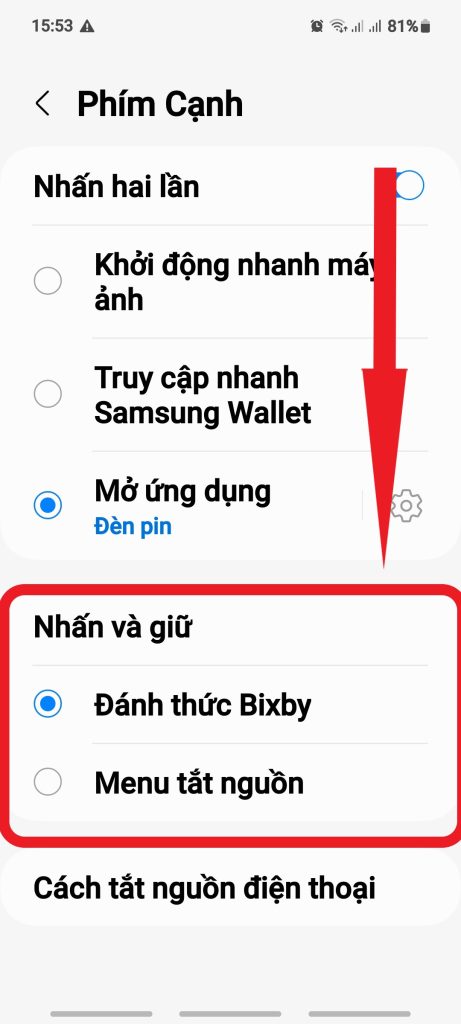
Hiện tại, ở thao tác này đang cung cấp cho chúng ta 2 sự lựa chọn:
Thứ nhất: Đánh thức Bixby (Mặc định).

Thứ hai: Menu tắt nguồn.

Bước 5: Cuối cùng các bạn bấm vào lựa chọn thứ 2 “Menu tắt nguồn” nhé!
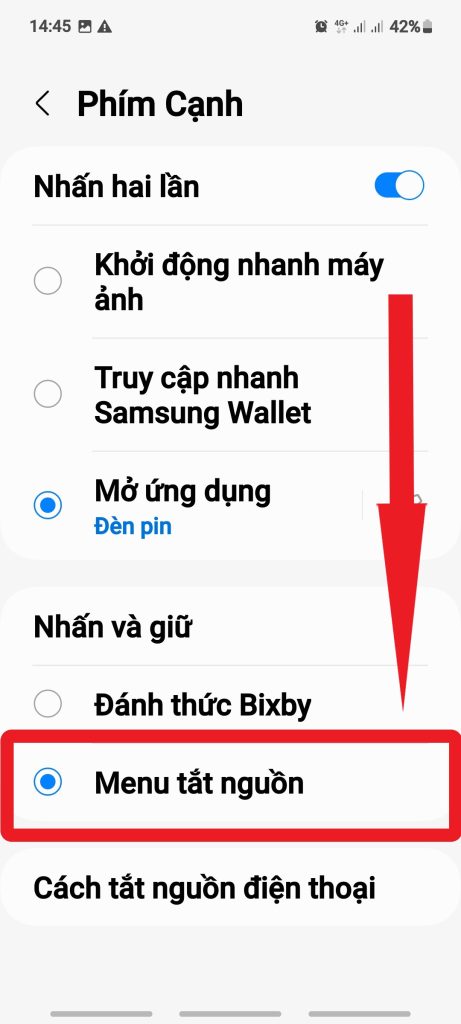
Vậy là xong, chỉ cần thực hiện các bước đơn giản như thế thôi là chúng ta đã hoàn thành việc tùy biến nhấn và giữ “Phím Cạnh” để nó hiển thị “Menu tắt nguồn” rồi đấy! Bây giờ, các bạn hãy thử kiểm tra kết quả xem thế nào nhé!
Chúc các bạn thành công.
Người viết: Nguyễn Phước Linh.
Những Điều Chỉ Trường Đại Học Quốc Tế Mới Có
Là một sinh viên khiếm thị, mình rất may mắn khi được học song song cùng lúc tại hai môi trường Đại học khác nhau với hai ngành học. Cơ hội này đã mang lại cho mình những bài học hết sức giá trị. Bên cạnh đó, những chia sẻ cũng được mình đúc kết sau những cuộc chuyện trò với bạn bè tại nhiều trường Đại học khác nhau. Bài viết là những đúc kết và chiêm nghiệm của chính bản thân mình về hai môi trường Đại học Việt Nam và hệ thống Đại học quốc tế.
- Cách học
Tại R (tên viết tắt của trường quốc tế mình đang theo học), tài liệu học tập luôn có sẵn trên cổng học tập dành cho sinh viên (gọi chung là Canvas). Vì thế, sinh viên có thể xem trước các giáo trình, nội dung bài giảng của giảng viên khi có thời gian. Ngược lại tại V (Tên viết tắt trường Đại học Việt Nam mình đang theo học), mình không thể truy cập vào nội dung bài giảng của giảng viên mà phải tự tìm tài liệu để học theo khung chương trình được giảng viên gợi ý ở buổi đầu. Một số ít giảng viên sẽ gửi tài liệu cho sinh viên khiếm thị nếu họ gợi ý, số đông giảng viên sẽ không gửi tài liệu với lí do bản quyền. Cá nhân mình nghĩ, khi kiến thức đã được đem ra giảng dạy ở bậc Đại học nói riêng, việc bản quyền không phải là vấn đề, vì giảng viên cũng phải lấy kiến thức từ nguồn khác, và việc sinh viên được sử dụng những kiến thức đó là bình thường, miễn là có trích dẫn.
Về phần tài liệu, nếu hầu hết nhiều trường tại Việt Nam sử dụng giáo trình bản cứng, R hầu hết sử dụng giáo trình bản mềm để sinh viên có thể truy cập mọi nơi và hoàn toàn miễn phí tại các thư viện trực tuyến khi sinh viên đó sở hữu tài khoản của trường (được cung cấp theo mã số sinh viên). Việc sử dụng bản mềm sẽ khá tiện cho sinh viên khiếm thị, vì không cần phải chuyển đổi sách từ bản cứng sang bản mềm. Tuy nhiên, một số thư viện trực tuyến không tiếp cận với trình đọc màn hình, nhưng các sinh viên khiếm thị vẫn có thể nhờ thư viện tại trường chuyển đổi định dạng và cung cấp một liên kết dành riêng cho sinh viên khiếm thị có thể truy cập đến tài liệu đó.
Một cái mình thấy không hài lòng lắm khi tham gia học tại V (và nhiều trường Đại học khác tại Việt Nam) là việc đánh giá điểm của sinh viên dựa vào kết quả điểm danh đầu giờ. Với mình, có nhiều cách để một sinh viên đạt kết quả tốt, không nhất thiết phải đến lớp. Do đó, mình khá thích R và một số trường quốc tế khác khi việc sinh viên có đến lớp hay không không quan trọng, quan trọng là điểm số của các bài kiểm tra. Để làm rõ, việc điểm danh tính điểm không có trong hệ thống đánh giá tại hầu hết các trường quốc tế mình biết, chỉ một số ít giảng viên chọn cách điểm danh để cộng điểm hay cưỡng chế thi đối với một số môn học đặc thù (ví dụ như các môn học cần nhiều bài tập thực hành hoặc bài tập nhóm tại lớp). Tuy nhiên, hầu hết các trường đại học tại Việt Nam chọn việc điểm danh vào quy trình đánh giá điểm số, điển hình nếu vắng 30% tổng số buổi học sẽ bị cấm thi hoặc sẽ không có điểm quá trình (30% hoặc 40% tổng điểm).
- Phần thi
Ngoại trừ một số môn phải thực hành, hầu hết các môn học ở bất kì trường Đại học nào đều có hai hình thức thi phổ biến là viết luận và làm bài kiểm tra tại lớp. Đặc thù của các trường Đại học mình biết tại Việt Nam là tính số trang của bài luận (thường là từ 5-30 trang), không kiểm tra đạo văn, làm phải có định dạng theo quy chuẩn, mà quy chuẩn mỗi trường lại mỗi khác, đặc biệt là phần danh mục tham khảo. Sau đó, tùy vào trường, có trường bắt buộc phải in ra (như Đại học V) để nộp. Với mình, đây là hình thức hết sức lãng phí và không giúp ích gì cho việc lưu trữ. Nếu thi trực tiếp, bài thi sẽ được làm trên giấy, kí tên vào danh sách khi đến phòng thi, và chính điều này cũng là sơ hở khi một vài sinh viên bỗng nhiên thấy mình không có điểm thi, mặc dù ngày thi vẫn đến lớp và làm bài. Rõ ràng, lỗi không biết thuộc về ai, nhưng chính cách vận hành những kì thi thế này sẽ lộ ra nhiều sơ sót về việc đánh mất bài thi, và phần thiệt thòi lúc nào cũng là sinh viên phải chịu. Tuy nhiên, một số trường tại Việt Nam cũng đã bắt đầu cho sinh viên thi trực tuyến một số môn học (như Triết học) với hình thức trắc nghiệm, và một số trường cũng đã sử dụng phần mềm kiểm tra đạo văn.
Với R và các trường quốc tế, bài thi sẽ làm online trên hệ thống để hạn chế thấp nhất việc gian lận. Đồng thời, luận văn cần súc tích, ngắn gọn khi được giới hạn bằng số từ (thường là từ 1000 tới 3000 từ). Tất nhiên, việc kiểm tra đạo văn và cách trích dẫn rất nghiêm ngặt, đạo văn còn là một hình phạt rất nặng, ảnh hưởng tới điểm và việc học tại trường. Các bài luận sẽ không cần phải in ra mà sẽ nộp trực tiếp lên hệ thống để kiểm tra. Với một số nhiệm vụ không phù hợp cho sinh viên khiếm thị, mình có thể đề đạt với cố vấn của môn học để thay đổi sao cho phù hợp hơn.
- Những điều mình học được từ cả hai trường
Đọc tới đây, chắc hẳn nhiều bạn sẽ nghĩ mình đang nghiêng hẳn về trường quốc tế. Đúng là như vậy, bởi họ có những thứ mà trường Việt Nam cần xem xét để cải thiện. Nhưng không vì thế mà mình chán khi học tại Việt Nam. Với mình, mỗi môi trường sẽ tôi luyện mình trưởng thành theo một cách khác.
Trường quốc tế đã rèn cho mình tính tự học, sự liêm chính trong học thuật, quản lí thời gian hiệu quả (vì có rất nhiều nhiệm vụ phải hoàn thành cùng một thời điểm). Tại Việt Nam, mình thấy được tự lập nhiều hơn khi nhận ít sự hỗ trợ từ trường. Mình biết tự chuyển đổi những cuốn sách và đề thi giấy, trau dồi kĩ năng làm việc nhóm. Tất cả những điều này mỗi sinh viên đều có thể học ở bất kì môi trường nào, và ở đâu cũng có những “điểm sáng” hay “điểm tối” của nó. Ví dụ, nếu ỷ lại vào chính sách không điểm danh, bạn có thể không hiểu bài giảng trên lớp khi tham gia học trường quốc tế.
Cuối cùng, mỗi sinh viên đều có cho mình những hướng đi riêng tại những ngôi trường khác nhau. Không quan trọng mình đang học ở đâu, quan trọng là mình đang học như thế nào. Tất nhiên, ai cũng có quyền mong muốn được học tại những ngôi trường tiến bộ, và cách mỗi sinh viên đang rèn luyện từng ngày là cách bạn đang nỗ lực để tiến tới ước mơ của bạn.
Phạm Minh Trung
CHIA SẺ VỀ MỤC “Chuyển động và thao tác” TRÊN SAMSUNG GALAXY A52S 5G
“Chuyển động và thao tác” là bộ tính năng gồm 7 sự lựa chọn mà các kỹ sư phần mềm của Samsung đã thêm vào phần cài đặt trên các thiết bị của hãng nhằm giúp người dùng có thể sử dụng chiếc điện thoại của mình một cách nhanh chóng, tiện lợi và hiệu quả hơn. Sau một thời gian sử dụng thì mình nhận thấy những lựa chọn này có thể sẽ hữu ích đối với trường hợp các bạn đang ngồi làm việc và để điện thoại trên mặt bàn.
Để đến được những lựa chọn trong mục “Chuyển động và thao tác” các bạn thực hiện theo các bước sau đây:
Bước 1: Các bạn bấm vào “Cài đặt” trên thiết bị.
Bước 2: Tìm và bấm vào mục “Tính năng nâng cao”.

Bước 3: Cuối cùng ở mục “Tính năng nâng cao” các bạn bấm vào “Chuyển động và thao tác” nhé!

Sau khi bấm vào mục “Chuyển động và thao tác” ngay lập tức bộ 7 tính năng hữu ích sẽ xuất hiện trong cửa sổ mới để chúng ta dễ dàng lựa chọn.
Nếu bạn thấy tính năng nào phù hợp với mình và muốn bật lên thì bấm trực tiếp vào tính năng đó để nút gạt chuyển từ trái sang phải.

Ngược lại, nếu bạn muốn tắt thì cũng bấm trực tiếp vào tính năng đó để nút gạt chuyển từ phải sang trái là vô hiệu hóa được ngay nhé!

Sau đây, chúng ta sẽ cùng tìm hiểu công dụng của từng tính năng nhé!
- Nhấc máy lên để đánh thức:

Tính năng này sẽ hữu dụng đối với trường hợp bạn đang để điện thoại trên mặt bàn và bạn muốn xem nhanh giờ hoặc những thông báo thì bạn chỉ cần cầm điện thoại lên, lúc này màn hình sẽ tự bật sáng.
- Chạm hai lần để bật màn hình:

Nguyên tắc hoạt động của nó rất đơn giản, khi màn hình đang tắt, bạn chạm liên tục hai lần bằng 1 đầu ngón tay lên bất kỳ điểm nào trên màn hình thì nó sẽ sáng lên.
*Lưu ý: Nếu bạn nào hay để điện thoại trong túi quần thì không nên bật hai tính năng đầu tiên lên nhé vì điện thoại rất dễ bị tự động bật sáng màn hình và chạm nhầm do ma sát.
- Chạm 2 lần để tắt màn hình:

Tính năng này cho phép chúng ta chạm liên tục hai lần bằng 1 đầu ngón tay lên màn hình chờ để tắt màn hình đi mà không cần dùng phím nguồn nữa.
*Lưu ý: Tính năng này chỉ hoạt động tốt khi bạn bấm hai lần vào khoảng trống trên màn hình chờ chứ không hoạt động được nếu bạn bấm vào biểu tượng ứng dụng đâu nhé!
Tính năng thứ 2 và thứ 3 rất hữu ích đúng không các bạn? Vì nó góp phần giúp cho chúng ta hạn chế bấm vào phím nguồn quá nhiều lâu ngày dẫn đến hỏng phím nguồn.
- Luôn bật màn hình khi đang xem:

Tính năng này sẽ sử dụng máy ảnh trước trên thiết bị để phát hiện mắt bạn có đang nhìn trực tiếp vào màn hình điện thoại hay không? Nếu bạn đang nhìn vào thì màn hình sẽ luôn luôn sáng không tắt đi.
- Báo hiệu khi nhấc điện thoại lên:

Nếu tính năng này được bật. Mỗi khi bạn để điện thoại trên bàn và đi ra ngoài, đến lúc quay lại muốn kiểm tra xem mình có bỏ qua cuộc gọi nhỡ hoặc thông báo mới nào hay không thì chỉ cần cầm điện thoại lên và nó sẽ rung để báo hiệu cho bạn.
- Tắt âm bằng thao tác:

Tính năng này có nghĩa là chuông cuộc gọi đến và chuông báo sẽ được tắt bằng cách đặt tay lên màn hình hoặc lật úp điện thoại. Nó thực sự hữu dụng khi bạn đang ở nơi đông người hoặc trong phòng hợp mà không muốn tiếng chuông điện thoại của mình gây ảnh hưởng đến người xung quanh.
- Vuốt lòng bàn tay để chụp:

Ngoài việc chụp ảnh màn hình điện thoại bằng cách bấm đồng thời hai phím nguồn và giảm âm lượng thì Samsung còn cung cấp thêm cho chúng ta thao tác khác nữa để làm việc đó.
Để thực hiện thao tác chụp lại màn hình điện thoại bằng cách vuốt lòng bàn tay các bạn làm như sau: Dựng đứng bàn tay của mình lên theo hướng ngón cái nằm phía trên và ngón út nằm phía dưới, để cạnh bàn tay vuông góc với màn hình, sau đó vuốt bàn tay từ phải sang trái hoặc từ trái sang phải (Tùy thích) để chụp lại màn hình điện thoại nhé!
Hy vọng rằng, qua bài viết này, những bạn đang sử dụng điện thoại Samsung nói chung và Galaxy A52S 5G nói riêng sẽ sử dụng chiếc dế yêu của mình một cách hiệu quả, nhanh chóng và thuận tiện nhé!
Người viết: Nguyễn Phước Linh.
Tự kỷ (ASD)
Bạn đã biết gì về “Tự kỷ”?. Nhiều người bây giờ vẫn xem, tự kỷ là một chứng đơn giản, chẳng đáng để quan tâm. Giống như việc bạn hay trêu chọc những đứa bạn hay ngồi một mình, không thích nói chuyện hoặc đang thất tình của mình là “đứa tự kỷ”. Tuy nhiên, tự kỷ không đơn giản như bạn nghĩ, bởi nó ảnh hưởng rất lớn đến tương lai của một đứa trẻ. Hay nói cách khác, nếu không kịp thời phát hiện và can thiệp đúng cách với một em bé tự kỷ thì rất có thể em ấy sẽ gặp nhiều khó khăn và rào cản trong cuộc sống. Vậy nên phụ huynh cần trang bị cho mình những hiểu biết quan trọng về tự kỷ để phát hiện và can thiệp kịp thời, hỗ trợ con em mình hòa nhập vào cộng đồng xã hội và có một tương lai tốt đẹp hơn. Ngay bây giờ, chúng ta hãy tìm hiểu thật cụ thể một số vấn đề cơ bản về tự kỷ.
1). Tự kỷ là gì? Tự kỷ có chữa được không? – Theo định nghĩa được công nhận và sử dụng phổ biến nhất do Liên Hiệp Quốc đưa ra vào năm 2008, tự kỷ là một dạng khuyết tật phát triển tồn tại suốt cuộc đời. Vâng đây là một dạng khuyết tật chứ không phải một loại bệnh nên không thể nào chữa trị khỏi hoàn toàn được và nó đi theo trẻ đến suốt cuộc đời. Chúng ta chỉ có thể can thiệp và giáo dục để giảm bớt hành vi và bù đắp những khiếm khuyết cốt lõi của con.
2). Dấu hiệu nhận biết trẻ tự kỷ là gì? – Các biểu hiện của tự kỷ thường xuất hiện ở giai đoạn 1 – 3 tuổi do hậu quả của rối loạn thần kinh ảnh hưởng đến chức năng hoạt động của não bộ. Dù là nam hay nữ, dù thuộc chủng tộc nào, có điều kiện kinh tế – xã hội ra sao thì đều có nguy cơ mắc chứng rối loạn phổ tự kỷ. Người có tự kỷ sẽ thường có 2 nhóm khó khăn cốt lõi bao gồm: khó khăn về giao tiếp và tương tác xã hội; và hành vi thích ứng. Nếu bạn quan sát thấy trẻ có những biểu hiện như sau thì hãy để ý và đưa con em đi khám khi cần thiết.
Khó khăn về giao tiếp và tương tác xã hội: Bao gồm một số biểu hiện như trẻ không hồi đáp khi được gọi tên; không giao tiếp mắt; không chỉ tay vào vật; không chia sẻ sự quan tâm thích thú với người khác; thích chơi một mình; không hiểu các biểu hiện về cảm xúc của người khác và không biết cách thể hiện tình cảm, cảm xúc của mình. Trẻ cũng gặp những khó khăn khác về giao tiếp như không nói hoặc nói được rất ít; sử dụng ngôn ngữ trùng lặp; nhại lại lời hoặc nói những âm vô nghĩa; không biết bắt chước âm thanh; nếu trẻ có thể nói được thì gặp khó khăn trong việc bắt đầu và duy trì cuộc trò chuyện,…
Hành vi thích ứng: Trẻ tự kỷ thường có các mối quan tâm hạn hẹp, cứng nhắc và các hành vi bất thường. Trẻ thường chỉ thích chơi một vài loại đồ chơi; chơi theo cách cứng nhắc, rập khuông như bỏ đồ chơi vào miệng, thích xếp đồ chơi theo chiều dài hoặc chỉ tập trung vào các bộ phận của đồ chơi. Trẻ gặp khó khăn trong việc học luật chơi và thường chỉ thích chơi theo cách của riêng mình. Trẻ cũng có thể có các hành vi rập khuông, lặp đi lặp lại như thích đi nhón chân, quay bánh xe, xoay đồ vật, vỗ tay, vẫy tay, lúc lắc người,…
Đây chính là những dấu hiệu điển hình để phụ huynh bước đầu nhận ra một số điểm bất thường đặc trưng của đứa trẻ có nguy cơ mắc tự kỷ.
3). Tự kỷ có phải dạng tật phổ biến trên thế giới hay không? – Tỷ lệ tự kỷ của trẻ em dưới 8 tuổi trên thế giới là 1,85%, tương đương với cứ 54 trẻ em thì có 1 bé là trẻ tự kỷ. Các báo cáo dịch tễ học cho thấy tỷ lệ mắc của trẻ em nam cao gấp từ 3 – 4 lần so với trẻ em nữ. Tại Việt Nam, kết quả các nghiên cứu về trẻ tự kỷ cho thấy tỷ lệ mắc dao động từ 0,4 đến 0,76% – thấp hơn nhiều so với thế giới, tuy nhiên con số này trên thực tế có thể cao hơn. Bên cạnh đó thì bé trai cũng có tỷ lệ cao hơn bé gái từ 3 – 4 lần. Trẻ tự kỷ có cả ở thành thị và nông thôn. Báo cáo từ các bệnh viện của nước ta cho thấy rằng, số lượng trẻ em ở thành phố được phát hiện và can thiệp sớm nhiều hơn, một phần là nhờ bố mẹ quan tâm đến sự phát triển của con và đưa con đi đánh giá sớm.
4). Nguyên nhân làm cho một em bé mắc chứng rối loạn phổ tự kỷ? – Mặc dù có rất nhiều nghiên cứu cho thấy mối liên quan giữa các yếu tố nguy cơ và tự kỷ. Nhưng cho đến nay các nhà khoa học vẫn chưa tìm ra được bằng chứng nào về nguyên nhân và bệnh sinh của rối loạn phổ tự kỷ. Cụ thể, theo các tài liệu gần đây nhất thì có nhiều yếu tố khiến trẻ em mắc rối loạn phổ tự kỷ bao gồm: yếu tố liên quan đến gen di truyền, yếu tố sinh học như tuổi của bố/mẹ cao khi mang thai, mẹ bị tiểu đường thai kỳ,… và các yêu tố liên quan đến môi trường trước, trong và sau khi sinh như tình trạng sử dụng thuốc, khó khăn trong thai nghén và sinh non.
5). Làm thế nào để phát hiện sớm rối loạn phổ tự kỷ ở trẻ nhỏ? – Cho đến nay thì chưa có xét nghiệm sinh học nào có thể đưa ra chẩn đoán xác định. Và các dấu hiệu về tự kỷ thì khá rộng, không rõ ràng để phát hiện. Tuy nhiên vì tầm quan trọng của việc phát hiện sớm chứng tự kỷ, các nhà khoa học đã nghiên cứu và cho ra các công cụ sàng lọc phát hiện sớm các hội chứng rối loạn phát triển và phát hiện tự kỷ đã được bệnh viện Nhi Trung ương và Bộ Y tế thẩm định. Đó là bộ câu hỏi đánh giá sự phát triển theo tuổi và giai đoạn (ASQ-2, ASQ-3) và bảng kiểm sàng lọc tự kỷ có chỉnh sửa (M-CHAT, M-CHAT-R/F). Hai bộ công cụ này đơn giản, dễ sử dụng và đã được chuẩn hóa để đánh giá sự phát triển của trẻ và thông qua đó, phụ huynh có thể sàng lọc để phát hiện sớm các rối loạn phát triển và rối loạn phổ tự kỷ. Hơn nữa cả hai công cụ này có thể tìm thấy và hoàn toàn miễn phí trên a365.vn. Trên trang web này còn cung cấp rất nhiều video và tài liệu liên quan đến vấn đề tự kỷ. Và khi phụ huynh thực hiện các bài test trên a365.vn thì kết quả hiện ra ngay tức thì, không phải chờ đợi lâu.
Dẫu biết rằng các gia đình có con nhỏ rất quan tâm và chú ý đến sức khỏe của con nhưng thường chỉ tập trung vào sức khỏe thể chất như đo chiều cao, cân nặng hằng tháng, đưa con đi khám khi con bị bệnh. Nhiều cha mẹ không chú ý nhiều đến sức khỏe tinh thần của trẻ trong khi điều đó mới thực sự ảnh hưởng sâu sắc đến sự phát triển lâu dài của con. Phụ huynh cần quan sát con em mình có đang lớn lên theo đúng các mốc phát triển hay không, có gì chậm hay khác thường về nhận thức, hành vi so với bạn bè cùng lứa hay không để kịp thời phát hiện và can thiệp sớm tránh bỏ lỡ thời kỳ vàng cho sự phát triển của trẻ. Là những người cha người mẹ xin đừng chủ quan với tương lai của con em mình nhé.
(Phan Thanh Nhi)
AI là gì và vai trò to lớn của AI như thế nào?
AI là viết tắt của thuật ngữ tiếng Anh “Artificial Intelligence”, được hiểu là trí tuệ nhân tạo. Đây là một lĩnh vực trong khoa học máy tính và công nghệ thông tin, liên quan đến việc phát triển các chương trình máy tính và các hệ thống thông minh nhằm giúp máy tính hoạt động như con người.
Với vai trò to lớn của mình, AI đã thay đổi và tác động đến nhiều lĩnh vực của cuộc sống, bao gồm:
Cải thiện sản xuất và chất lượng sản phẩm: Công nghệ AI được sử dụng để cải thiện quá trình sản xuất, đưa ra dự báo về sản lượng, chất lượng sản phẩm và giúp tối ưu hóa chi phí sản xuất.
Tăng cường an ninh và an toàn: AI cung cấp các công cụ và giải pháp cho các nhà nghiên cứu an ninh, giúp phát hiện và ngăn chặn các hoạt động phạm pháp, giả mạo, lừa đảo và các mối đe dọa khác.
Cải thiện chăm sóc sức khỏe: Công nghệ AI giúp phát hiện bệnh sớm hơn, đưa ra phương pháp chẩn đoán và điều trị tốt hơn, đồng thời tăng cường tính tiên lượng và dự báo về tình trạng sức khỏe.
Thúc đẩy phát triển kinh tế: Công nghệ AI giúp tối ưu hoá các quy trình kinh doanh, tăng cường tính hiệu quả và hiệu suất trong sản xuất, kinh doanh, quản lý và dịch vụ.
Cải thiện cuộc sống cá nhân: AI cung cấp các giải pháp và dịch vụ thông minh, đơn giản hóa và tăng cường sự tiện lợi trong cuộc sống, như hệ thống nhà thông minh, các trợ lý ảo, ứng dụng học tập và giải trí.
Giúp giải quyết các vấn đề toàn cầu: AI có thể được sử dụng để giải quyết các vấn đề lớn của thế giới, bao gồm biến đổi khí hậu, quản lý tài nguyên, phát triển bền vững và đảm bảo an ninh thế giới.
Đẩy mạnh phát triển công nghệ: Công nghệ AI giúp thúc đẩy sự phát triển của các lĩnh vực khác như IoT, blockchain, robot và tự động hóa, tạo ra những tiến bộ đáng kể trong sự tiến bộ của loài người.
Giúp đạt được mục tiêu của Cách mạng Công nghiệp 4.0: AI là một trong những công nghệ trọng điểm của Cách mạng Công nghiệp 4.0, giúp tăng cường sự thông minh và tự động hóa, đưa ra những giải pháp sáng tạo cho các vấn đề của thế giới hiện đại.
Tuy nhiên, cùng với các vai trò đó, AI đặt ra nhiều thách thức và nguy cơ đối với con người, như thất nghiệp do tự động hóa công việc, tác động đến quyền riêng tư và an ninh thông tin, đặt ra thách thức về đạo đức và trách nhiệm xã hội của những người phát triển công nghệ AI. Do đó, để tận dụng và khai thác tối đa tiềm năng của AI, cần có sự hợp tác, tư duy sáng tạo và quản lý thông minh từ cả nhà nước, doanh nghiệp và người dân.
(Phan Thanh Nhi)
Những Mẹo Hay Trong Ăn Uống Khi Đi Du Lịch Cho Người Khiếm Thị
Ngày nay, hình thức du lịch ẩm thực rất được ưa chuộng, vì thế trong mỗi chuyến đi chúng ta không ngừng tìm kiếm và thưởng thức những món ăn ngon và độc đáo. Tuy nhiên, cần lựa chọn món ăn ngon mà vẫn đảm bảo an toàn khi ăn để tránh những vấn đề không mong muốn. Sau đây là những mẹo hay trong ăn uống khi đi du lịch.
- Lựa chọn hình thức đơn giản
Người khiếm thị có thách thức đặc biệt trong ăn uống, vì thế khi chọn món chúng ta nên lựa chọn những món dễ ăn và dễ xử lý. Các món như cơm, mì, phở… hoặc sandwich, bánh mì rất dễ ăn và không cần sử dụng nhiều dụng cụ phức tạp như dao, nĩa để tránh những tai nạn không mong muốn như đứt tay, hay thức ăn bị đổ ra ngoài.
Bên cạnh đó, các bạn cũng cần lưu ý khi lựa chọn những món ăn như cuốn, bánh xèo,… rất dễ xảy ra tình trạng đánh mất vệ sinh khi ăn, vì thế hãy cẩn thận khi ăn những món này hoặc có thể nhờ người sáng hỗ trợ nếu muốn ăn. Ngoài ra, nếu muốn ăn các món phức tạp chúng ta có thể đặt về nhà hoặc khách sạn nếu đang đi du lịch để có thể thoải mái thưởng thức và không làm phiền người khác. Nhưng nhớ rằng hãy thu dọn sạch sẽ sau khi ăn để giữ vệ sinh cho khách sạn.
- Tham khảo giá
Chúng ta có thể tham khảo giá trước khi đến địa điểm ăn uống bằng việc tìm kiếm thông tin trên mạng xã hội hoặc các trang web, từ đó đánh giá được giá cả, chất lượng của các nhà hàng, quán ăn khác nhau, giúp thực khách thoải mái hơn trong quá trình ăn uống mà không cần lo lắng về giá cả. Đồng thời, khi biết giá cả của các món ăn du khách có thể lựa chọn các món ăn phù hợp với túi tiền của mình hoặc nếu giá của một quán ăn quá cao, chúng ta có thể chọn quán khác có mức giá phù hợp hơn để tiết kiệm chi phí.
Hơn thế, nếu không tham khảo giá trước khi đến quán ăn, bạn có thể bị lừa bởi những chủ quán không trung thực. Họ có thể tăng giá các món ăn một cách vô lý, đặc biệt là với khách du lịch không biết giá cả tại địa phương. Tham khảo giá cả trước giúp chúng ta tiết kiệm chi phí trong chuyến đi bằng cách xem đánh giá của các quán ăn để chọn ra quán vừa ngon vừa rẻ, tránh tình trạng bị tính giá cao hơn
- Những vấn đề cần lưu ý trong ăn uống
Một trong những thách thức mà chúng ta có thể gặp phải là tình trạng lạ miệng do không hợp khẩu vị với đồ ăn và thức uống trong khu du lịch. Để tránh tình trạng này, chúng ta có thể tìm hiểu ẩm thực địa phương trước khi đi du lịch để biết những món ăn và thức uống phổ biến ở đó. Từ đó, chúng ta có thể chuẩn bị tâm lý và chọn những món ăn phù hợp với khẩu vị hoặc nếu muốn khám phá và trải nghiệm ẩm thực địa phương thì chỉ nên ăn một ít. Nếu thấy không hợp khẩu vị thì nên đổi món khác. Bên cạnh đó, du khách có thể lựa chọn những nhà hàng có thực đơn đa dạng để vừa thưởng thức ẩm thực địa phương vừa có thể ăn những món quen thuộc. Ngoài ra, có thể mang theo kẹo, bánh ngọt hoặc uống trà để khắc phục tình trạng lạ miệng.
Một trong những tình trạng khó chịu mà bạn có thể gặp phải là khó tiêu do thay đổi thói quen ăn uống và di chuyển đường dài. Vì vậy, chúng ta cần xây dựng chế độ ăn lành mạnh khi đi du lịch như hạn chế ăn thức ăn nhanh do thức ăn nhanh nhiều dầu mỡ và chất bảo quản nên dễ gây đầy bụng, thay vào đó hãy ăn thức ăn nhiều chất xơ, bổ sung vitamin C, các thực phẩm có lợi cho đường ruột như sữa chua, trái cây và uống đủ 2 lít nước mỗi ngày. Nếu mắc phải tình trạng khó tiêu, bạn có thể sử dụng men tiêu hoá. Việc tìm mua men tiêu hoá khá dễ dàng tại các nhà thuốc lớn, nhỏ hoặc chúng ta có thể chuẩn bị trước để đề phòng tình huống xấu.
Để giữ vệ sinh khi ăn, chúng ta có thể mang theo khăn giấy để lau tay, lau miệng và có thể xử lý kịp thời nếu không may đánh đổ thức ăn ra ngoài. Bên cạnh đó, có thể mang theo đũa, muỗng cá nhân để sử dụng nếu cần thiết
Trên đây là những mẹo ăn uống mình muốn chia sẻ với các bạn. Hy vọng những lời khuyên này có thể giúp các bạn có thêm kiến thức và chuẩn bị thật tốt để tận hưởng chuyến du lịch an toàn và thú vị. Những mẹo này không chỉ hữu ích trong du lịch mà rất cần thiết trong đời sống hằng ngày, vì thực phẩm là một phần không thể thiếu trong đời sống của chúng ta. Vì vậy, hãy tận hưởng những món ăn ngon mỗi ngày và đảm bảo sức khoẻ bằng cách ăn uống đúng cách.
Nguyễn Thị Hồng Nhung